
EDL Add-On - Sit & Drink Coffee
Are you bored with your furniture, because it has no animation and sound? Do you want to install EDL at your own furniture? Here is the solution!
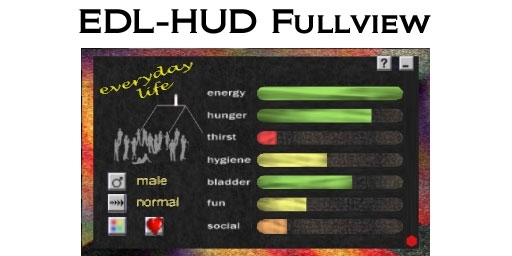
The whole purpose of those EDL Add-On objects is to add animations, sounds, other effects and even EDL-functionality on your own furniture. For using the EDL-functionality the EDL-Hud is necessary.
Links:
EDL-Add-Ons - Link to test this animation (sit on the corresponding box)
EveryDay Life (EDL-HUD) – Link to the detailed description of the HUD (xStreet)
Teal Haven (beach house) – Test and buy EDL-objects separately (SL ingame)
Shop InnoStyle – Link to EDL packages, EDL Add-Ons and other stuff (SL ingame)
Content
EDL Add-On - Sit & Drink Coffee (EDL-Inside)
EDL Add-On - Help
EDL Add-On Sit & Drink Coffee - Read Me
Store policy
No refunds, no return
EDL-Inside:
-drinking a coffee increases the value of thirst and decreases the value of bladder
Functions
- EDL Add-On: drinking a coffee while sitting (looped animation with sound)
More detailed information
You start the animation and EDL-functionality with rightclick on the EDL Add-On prim. The EDL Add-On Prim will be adjusted, that it encloses the origin object/furniture totally or parts of it.
After that the position of the animation will be fixed. When all is placed, the prim will be set to invisible.
If someone uses your objects or furniture, the EDL Add-On will be selected and animation and sound will be started.
Installation of an EDL Add-On Prim
* Rezz the EDL Add-On Prim
* Adjust the EDL Add-On Prim at your own furniture/object by using the SL-edit-mode.
The EDL Add-On Prim should be adjusted, that the prim encloses the object you want. In edit-mode you can change the shape, position and the size of the EDL-prim. The black arrow on the top of the prim indicates in which direction the avatar will look when the animation is running.
Please note: After installation you can start the animation only, if the user can select the EDL Add-On Prim. So please be accurate when you position the EDL Add-On Prim.
* Calling the menu and rezzing the test-poseball
After positioning the EDL Add-On Prim, you can start adjusting the animation. Deactivate the edit-mode and do a leftclick on the EDL Add-On Prim. Then choose "position" in the appearing popup-menu. Now the EDL Add-On Prim becomes invisible and a poseball is rezzing. It has 3 colored beams, so you can selected it even if the poseball itself is inside your object.
* Adjusting the test-poseball
Rightclick on the poseball or, if not visible/selectable, on a beam and select "Test". Please be sure, that you really choose "Test"!!! The avatar is now animated, and positioning of the animation can be started.
Use the buttons Axis X,Y,Z +/- to move the animation to the right position. Please use the scale-functionality (Scale +/-) for increasing or decreasing the moving-steps. Click "Origin" in case you want the poseball repositioning back to miiddle of the EDL Add-On prim. Then you can start again.
* Saving the position
If the position of the animation is OK, you must save it. Please select the button "Save" in the menu. The test-poseball will disappear immediately.
When all is done successfully, you should see the animation at the right place, when you use the prim.
