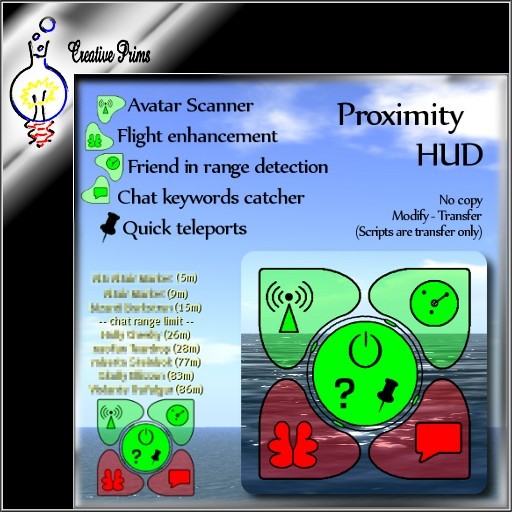


Proximity HUD.
* Avatar Scanner: shows nearby avatars. Scan rate and range ajusted according to SIM performance.
* Friend in range: informs owner when a friend is entering scan range (notecard based).
* Flight enhancement: allows to fly higher as the flight limit.
* Favorite locations: stores landmarks for quick teleports.
* Keywords catcher: displays a popup when a keyword is said in chat (notecard based).
Click on each button to separately activate/desactivate the following functionnalities:
- scanner (top left)
- friends in range alert (top right)
- chat keywords alert (bottom right)
- flight enhancement (bottom left)
Green: the functionnality is runnning.
Red: the functionnality is stopped.
Click in the middle of the Proximity HUD to start/stop all the functionnalities.
Configuration of friends in range, keywords and landmarks lists:
To configure the friends in range list:
- Edit the Proximity HUD (right-click on the object-> Edit)
- Display its content (click on Content tab)
- Open the Notecard-Friends (right-click on the notecard-> Open)
- Fill in the notecard with desired names.
Names are case sensitive.
Only one name per line.
Configuration of friends in range list needs to detach the Proximity HUD and wear it again.
To configure the keywords list:
- Edit the Proximity HUD (right-click on the object-> Edit)
- Display its content (click on Content tab)
- Open the Notecard-Keywords (right-click on the notecard-> Open)
- Fill in the notecard with desired keywords.
Keywords are not case sensitive.
Only one keyword per line.
Configuration of keywords list needs to detach the Proximity HUD and wear it again.
To configure landmarks list:
- Edit the Proximity HUD (right-click on the object-> Edit)
- Display its content (click on Content tab)
- Insert Landmarks in the object (drag them from inventory and drop them in the object Content tab)
- Rename landmarks with less than 24 characters.
Modify and transfer. Scripts are no modify.
Veja o item no Second Life- Avatar Scanner
- Friend in range
- Flight enhancement
- Favorite locations
- Keywords catcher


