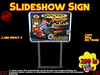
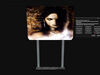
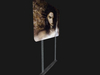
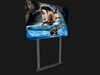
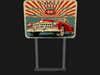
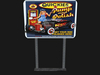
-Slideshow Sign-
Qu'est dans la boîte ?
-Slideshow Sign-
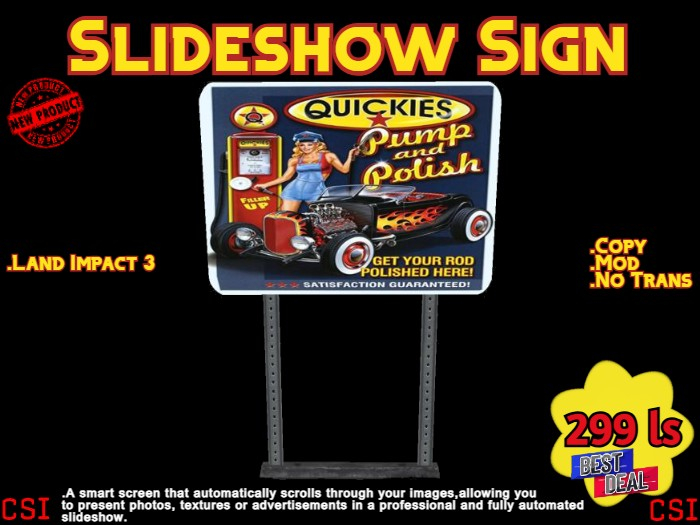
.1 Slideshow Sign - Impact Terre 3
Copy/Mod/No Trans
-Slideshow Sign:
▶ Un écran intelligent qui fait défiler automatiquement vos images, vous permettant de présenter des photos, des textures ou des publicités dans un diaporama professionnel et entièrement automatisé.
▶ Affirmez votre identité visuelle pour votre club ou magasin !
▶ Ce système vous permet d'afficher vos images en séquence avec des transitions superbes, fluides et dynamiques.
▶ Menu interactif facile à utiliser.
▶ Utilise les UUID de vos textures stockées dans une notecard au lieu de les inclure dans l'objet.
▶ 100% Mesh.
Mode d'emploi:
=========
➤ Rezz le 'Slideshow Sign'.
➤ Faites un clic droit sur le 'Slideshow Sign'.
➤Ajoutez l'UUID de vos textures à la notecard 'Config Slideshow'.
➤➤ Utilisation du Menu :
Touchez la base en béton du 'Slideshow Sign' pour ouvrir le menu des paramètres:
- Principales Options :
☑ IMAGES : ouvre un sous-menu pour changer l'image affichée.
☑ TOUCH MODE: ouvre un sous-menu permettant de modifier le mode tactile.
▣ Click: transition d’image au clic (désactivée lorsque toutes les options sont désélectionnées).
▣ Slide: transition d’image lors du glissement vers la gauche ou la droite.
▣ Large: affiche l’image en plus grand sur l’écran d’affichage.
☑ TRANSITION: ouvre un sous-menu pour modifier la transition d’image.
▣ Forward: un clic permet de passer à l’image suivante.
▣ Reverse: un clic permet de revenir à l’image précédente.
▣ Random: affiche une image aléatoire ou l’image actuelle.
▣ One: change une seule image.
▣ Parallel: tout change en même temps.
▣ Serial: change un par un.
▣ Sequential: tous les éléments disparaissent progressivement, puis tous les nouveaux apparaissent progressivement.
Auto: minuterie automatique définie à partir d’une liste de valeurs prédéfinies (voir la configuration).
☑ FADE MODE: ouvre un sous-menu permettant de modifier le mode de fondu.
▣ Random: sélection aléatoire d’une des options suivantes (désactivé si aucune n’est sélectionnée).
▣ Black: fondu au noir.
▣ Trans: fondu vers la transparence.
▣ Scale: agrandissement, possibilité d'affichage en double.
▣ Enlarge: agrandir autour du centre, possibilité de duplication.
▣ Reduce: réduire autour du centre, possibilité de duplication.
▣ Rotate: rotation, option double.
▣ Left: glisser vers la gauche, option double.
▣ Right: glisser vers la droite, option double.
▣ Glow: effet lumineux.
▣ Color: fondu vers une couleur (plus foncée) (la valeur ne peut être définie que dans la configuration).
☑ Restart: redémarrer l’ensemble d’images depuis le début.
☑ Reload: rechargez la configuration et redémarrez.
☑ Reset: réinitialiser le script.
☑ ACCESS: ouvre un sous-menu permettant de modifier le niveau d'accès.
▣ All: tout le monde peut accéder au diaporama.
▣ Group: seuls les membres du groupe et le propriétaire peuvent accéder au diaporama.
▣ Friends: seuls les amis peuvent accéder au diaporama.
▣ Owner: seul le propriétaire peut accéder au diaporama.
☑ CLOSE: ferme le menu.
● Astuces:
Pour faire glisser les images vers la gauche ou la droite sans utiliser le menu.
Touchez le poteau de gauche pour revenir à l'image précédente.
Touchez le poteau de droite pour passer à l'image suivante.
-Regardez mes autres articles
-Mesh,animesh,voitures,gadgets,animaux...est plus encore.
-Appreciez-
- Slideshow Sign
- Affirmez votre identité visuelle pour votre club ou votre magasin !
- Impact Terre 3
- 299 ls